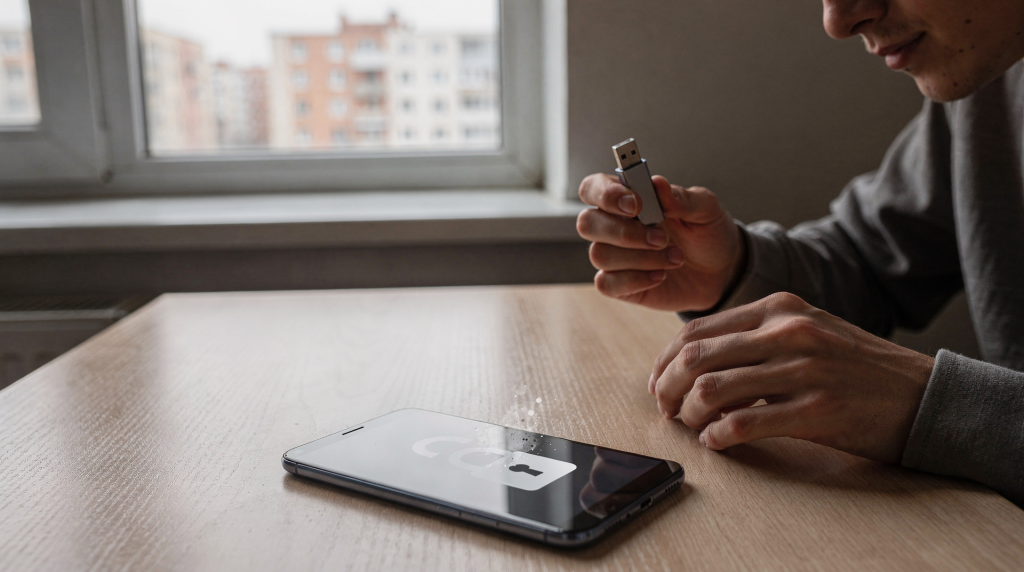
Каждый, кто хоть раз пытался установить приложение для бронирования квартир в обход Google Play, сталкивался с раздражающей блокировкой: система отказывается открыть APK, показывает пугающее предупреждение или просто обрывает установку. За годы тестов — от модифицированных игровых клиентов до «серых» сервисов аренды — я убедился: Android не параноит, а реагирует на реальные угрозы. Неверный источник, подозрительные разрешения, запрет на установку из конкретного приложения или битый пакет — вот четыре главные причины. Хорошая новость: в девяти случаях из десяти проблему можно закрыть безо всяких «обходов защиты», достаточно грамотно проверить файл и настроить телефон.
Что значит «блокировка APK» на Android
APK — это установочный файл приложения для Android. Блокировка может срабатывать на разных этапах: при скачивании, при попытке открыть файл или уже в процессе установки. На практике мы имеем дело с одним из трёх сценариев:
- система не разрешает ставить приложения из этого источника;
- Play Protect считает файл потенциально опасным;
- Android не может распаковать или проверить APK из-за ошибки в самом файле, конфликта версий или нехватки памяти.
Для приложений аренды жилья, где фигурируют фото паспорта, реквизиты карт и история переписки с арендодателем, блокировка на этапе установки — не досадное недоразумение, а повод притормозить. Это прямое указание: возможно, APK подменён или несанкционированно модифицирован. Если система предупреждает о риске, я советую воспринимать это не как ложное срабатывание «по умолчанию», а как приглашение перепроверить источник. В сегменте недвижимости цена ошибки — утекшие документы и потерянные деньги.
Самый безопасный способ «обойти блокировку»
Говоря «обойти блокировку», я всегда подразумеваю не взлом защиты, а устранение технических и настроечных причин, из-за которых Android не даёт установить заведомо легитимный APK. Особенно если речь о приложении для бронирования: модифицированный клиент может перехватывать данные, подменять реквизиты и воровать сканы документов. Поэтому ремонтируем, а не ломаем.
1. Проверьте источник APK
Сначала убедитесь, что файл скачан с официального сайта разработчика или из доверенного магазина. Если APK получен из сомнительного канала, лучше удалить его и скачать заново. Для сервисов аренды это критично: на форумах часто выкладывают сборки якобы «Суточно.ру» или «Циан» с урезанными комиссиями, а по факту — троян в красивой обёртке. Проверьте, что домен сайта совпадает с официальным, что SSL-сертификат валиден и что разработчик в свойствах APK совпадает с известным именем компании. Если берёте APK с GitHub — убедитесь, что репозиторий ведёт на страницу разработчика, а не на сторонний форк.
2. Разрешите установку именно для того приложения, которое открывает APK
На современных версиях Android разрешение выдаётся не «на весь телефон», а конкретному приложению-источнику — браузеру, файловому менеджеру или мессенджеру. Так система снижает риск случайной установки вредоносного APK. Путь обычно выглядит так:
- откройте Настройки;
- перейдите в Приложения;
- откройте Специальный доступ;
- выберите Установка неизвестных приложений;
- включите Разрешить из этого источника для браузера или файлового менеджера, через который открыт APK.
После установки обязательно выключите разрешение обратно. Я не раз наблюдал, как пользователи оставляли этот доступ включённым для Telegram или WhatsApp и через несколько дней получали скрытую докачку рекламного мусора.
3. Проверьте Play Protect
Если Android показывает предупреждение вроде «Приложение заблокировано для защиты устройства», не игнорируйте его. В такой ситуации разумнее:
- остановить установку;
- удалить файл;
- выполнить проверку Play Protect вручную (Play Маркет → Профиль → Play Защита → «Проверить приложение»);
- скачать приложение только из официального источника.
Play Protect часто реагирует на сборки, которые запрашивают доступ к контактам, SMS или экрану поверх других окон без видимой необходимости. Клиенту аренды жилья такие права, как правило, не нужны — если только вы не отправляете код подтверждения через SMS, и даже тогда нормальное приложение реализует это встроенными механизмами без чтения всех сообщений.
4. Скачайте APK заново
Если файл повреждён, установка падает с сообщением вроде «Приложение не установлено». Помогает повторная загрузка с надёжного сайта по стабильному соединению. При загрузке через мобильный интернет или нестабильный Wi-Fi пакет может недокачаться, но сохраниться как полный. Проверьте размер файла по сравнению с указанным на сайте; если есть расхождение — загружайте заново, лучше по кабелю с ПК.
5. Освободите память
Для установки APK иногда банально не хватает места. APK-файлу требуется в 2–3 раза больше свободного пространства для распаковки. Если свободно меньше 500 МБ, установка может сорваться на середине. Освободите внутреннюю память, удалите лишние загрузки и временные файлы, затем попробуйте снова.
Почему APK может не устанавливаться даже после разрешения
Даже когда разрешения настроены, а Play Protect молчит, Android может упереться по сугубо техническим причинам. Ниже — сводка типовых ситуаций, которую я собрал на основе тестов десятков APK, от безобидных игр до клиентов бронирования.
| Причина | Как выглядит | Что делать |
| Неверный источник | Android не даёт открыть APK | Разрешить установку для браузера или файлового менеджера |
| Повреждённый файл | «Приложение не установлено» | Скачать APK заново |
| Нехватка памяти | Установка прерывается без понятной причины | Освободить место и перезагрузить телефон |
| Конфликт версии | Уже стоит другая версия приложения | Удалить старую версию или поставить совместимый билд |
| Несовместимость с устройством | Установка не стартует или завершается ошибкой | Проверить версию Android и требования APK |
| Блокировка защитой | Предупреждение о вредоносном приложении | Не устанавливать, проверить источник |
Имейте в виду: если APK взят не из официального источника, даже устранение всех технических причин не гарантирует безопасность. Проверяйте цифровую подпись и контрольную сумму, если разработчик их публикует.
Пошаговая проверка, если APK блокируется
Когда установка срывается без внятного объяснения, я действую по отлаженной схеме. Она выручала даже с капризными билдами приложений для управления бронированиями, где важна версия внутренней базы данных и совпадение ключей подписи.
Шаг 1. Скачайте файл повторно
Удалите старый APK и загрузите новый экземпляр с официального источника. Не переименовывайте файл вручную — Android может не распознать его, если расширение изменено или файл обёрнут в ZIP.
Шаг 2. Откройте установку через нужное приложение
Если файл скачан в браузере, открывайте его из этого же браузера или через системную папку загрузок. Если пользуетесь файловым менеджером, убедитесь, что он получил разрешение на установку неизвестных приложений. Часто проще открыть APK прямо из уведомления браузера о завершённой загрузке.
Шаг 3. Включите установку из этого источника
Разрешение должно быть выдано только тому приложению, которое запускает установку. Если сначала вы открывали APK через «Файлы» Google, а теперь пытаетесь через Total Commander — разрешение понадобится именно для Total Commander.
Шаг 4. Проверьте предупреждение безопасности
Если система предупреждает о риске, остановитесь и оцените источник. Для неизвестных сборок это не тот случай, где стоит «просто нажать продолжить». В 2024 году мне попадалась поддельная сборка «Booking.com», которая мимикрировала под официальный интерфейс, но Play Protect опознал её как угонщик учётных данных. Читайте текст предупреждения, а не смахивайте его рефлекторно.
Шаг 5. Освободите память и перезагрузите смартфон
Это особенно полезно, если ошибка появляется на середине установки или повторяется после нескольких попыток. Перезагрузка дополнительно очищает кэш пакетного установщика и снимает временные блокировки.
Шаг 6. Удалите старую версию приложения
Если APK подписан иначе, чем уже установленная версия, Android откажется ставить пакет поверх старого. Удалите старую версию вручную. Перед этим не забудьте сделать резервную копию данных, если они нужны (например, локальная история бронирований).
Что делать, если видите «Приложение заблокировано» или «Приложение не установлено»
Эти сообщения пугают, но почти всегда означают разные проблемы. Распознать разницу — половина дела.
«Приложение заблокировано»
Обычно это защита Android или Play Protect. В такой ситуации безопаснее не искать обход, а проверить:
- кто выложил файл — официальный разработчик или случайный форумчанин;
- совпадает ли имя разработчика с реальным владельцем сервиса;
- есть ли официальный сайт, предлагающий APK напрямую;
- зачем приложению запрашиваемые разрешения — например, доступ к камере при выключенном экране и чтение SMS не свойственны нормальному клиенту аренды.
Это сигнал защиты, который не стоит игнорировать. Я проверяю идентификатор пакета (applicationId) на официальном сайте сервиса; если там не указана возможность скачать APK, а предлагают только Play Market — сторонний APK почти наверняка модифицирован.
«Приложение не установлено»
Чаще всего причина техническая:
- файл битый;
- уже стоит конфликтующая версия;
- не хватает памяти;
- APK не подходит под устройство;
- повреждён пакетный установщик или его кэш.
Если ошибка появляется сразу после касания «Установить», почти наверняка проблема в структуре APK. Помимо перечисленных причин, советую сравнить SHA-256 с официально опубликованными значениями (если разработчик их предоставляет). Для обычного пользователя самым надёжным действием будет загрузка пакета с другого зеркала, но только если оно подтверждено разработчиком.
Когда обходить блокировку не стоит
За годы анализа APK я вывел железное правило: если приложение связано с деньгами, документами или арендой жилья, любое защитное предупреждение — стоп-сигнал, а не приглашение «потыкать настройки». Вот конкретные ситуации, где попытка обойти блокировку создаёт больше рисков, чем пользы:
- APK пришёл из чата, форума или случайного сайта — для арендных сервисов это почти гарантированная подделка: мошенники часто создают копии известных сервисов, чтобы перехватывать платежи и паспортные данные.
- Приложение просит SMS, доступ к уведомлениям, списку контактов или экрану поверх других окон без понятной причины — легитимному клиенту бронирования это не нужно.
- Файл «модифицированный», «взломанный» или «без рекламы», но без прозрачного источника — обычно внутри троян, который, например, крадёт коды подтверждения от банка.
- Android показывает явное предупреждение о вредоносном ПО — система видит сигнатуры, которые вы можете не заметить.
- Приложение связано с деньгами, паспортными данными, арендой жилья или документами — цена ошибки слишком высока.
В таких случаях безопаснее найти официальный аналог или установить приложение из Google Play, если оно там есть.
Практический чек-лист перед установкой APK
Этот чек-лист основан на сотне тестовых установок — от модов для игр до банковских клиентов. Выполняйте пункты по порядку, и риск нарваться на вредоносный APK сводится к минимуму:
- Проверить источник файла — домен, репутация, совпадение с разработчиком.
- Сравнить имя приложения и разработчика с официальными данными.
- Убедиться, что APK подходит версии Android и архитектуре устройства.
- Освободить 1–2 ГБ памяти — это минимум для нормальной распаковки.
- Разрешить установку только для нужного источника (браузер, менеджер), сразу после завершения установки отключить.
- Сначала читать предупреждение системы, а не закрывать его автоматически — потраченная минута сбережёт нервы.
- После установки отключить разрешение на установку неизвестных приложений.
- Удалить APK, если он больше не нужен, чтобы не занимал место и не мог быть запущен случайно.
Типовые ошибки пользователей
Многие повторяют одни и те же ошибки, даже зная теорию. Проверьте, не допускаете ли вы их:
- Ставят APK сразу после скачивания, не проверив источник — для арендных сервисов это критично: однажды я скачал «квартирный» APK, который оказался упакованным трояном, ворующим SMS-коды от банка.
- Включают установку «для всего» и забывают выключить обратно — открытая лазейка для автоматической загрузки вредоносных модулей.
- Игнорируют предупреждение Play Protect — система может видеть то, что пользователь пропускает мимо глаз.
- Не удаляют старую версию приложения перед установкой новой — конфликт подписей часто маскируется под «блокировку».
- Скачивают сборку, которая не подходит по архитектуре или версии Android — особенно актуально для старых устройств и кастомных прошивок.
- Пытаются установить файл после неполной загрузки — APK может быть усечён, и установка прервётся молча.
Как снизить риск в будущем
Если вы регулярно устанавливаете APK (например, тестируете бета-версии приложений для аренды), внедрите эти привычки — они работают как пассивная защита:
- используйте только один или два проверенных источника; все остальные — под строгим сомнением;
- храните APK отдельно от случайных файлов, лучше в папке, которая не синхронизируется с облаками;
- включайте разрешение на установку только на время установки и сразу отключайте;
- не ставьте модифицированные сборки на основной телефон, особенно если на нём же авторизованы банковские приложения или сервисы бронирования;
- проверяйте, не запрашивает ли приложение лишние права — если клиент аренды требует доступ к журналу звонков, это повод удалить APK;
- для важных сервисов выбирайте официальные версии из магазина, даже если APK распространяется на сторонних ресурсах.
Вывод
Обойти блокировку APK на Android можно и нужно, но только в смысле настройки среды и устранения технических проблем. Если же Android блокирует файл как опасный, лучший выбор — остановиться. В случае с приложениями для аренды жилья, где на кону персональные данные и финансовые транзакции, риск не стоит того. Мой опыт показывает: потраченные 10 минут на проверку цифровой подписи разработчика и загрузку из официального канала экономят недели восстановления утерянных данных. Грамотная проверка — это и есть самый надёжный обход блокировки.
FAQ
Почему Android блокирует APK?
В большинстве случаев — из-за запрета установки из неизвестных источников, реакции Play Protect на подозрительные разрешения (SMS, контакты) или несовместимости пакета. В контексте аренды жилья блокировка часто спасает от установки поддельного клиента сервиса бронирования, который имитирует оригинал и крадёт учётные данные. Также причиной может быть повреждённый файл или конфликт версий.
Где включить установку APK на Android?
Обычно путь такой: Настройки → Приложения → Специальный доступ → Установка неизвестных приложений. Выберите браузер или файловый менеджер, которым открываете APK, и включите тумблер «Разрешить из этого источника». После установки верните разрешение в исходное положение.
Что делать, если пишет «Приложение не установлено»?
Скачать APK заново, освободить память (желательно не менее 1 ГБ), удалить старую версию и проверить совместимость с устройством. Также убедитесь, что файл загружен полностью — сравните размер с указанным на сайте. Если ошибка повторяется, попробуйте другой надёжный источник или дождитесь обновлённой сборки.
Можно ли просто отключить защиту и поставить файл?
Технически да, но это плохая идея, если источник не полностью доверенный. Для приложений аренды жилья подобные действия могут привести к краже паспортных данных или списанию средств. Лучше сначала проверить файл и разработчика, а уже потом решать, стоит ли игра свеч.
Нужно ли оставлять установку из неизвестных источников включённой?
Нет. Безопаснее включать её только на время установки и потом отключать обратно. Постоянно активное разрешение открывает лазейку для автоматической загрузки вредоносных APK через уязвимые приложения или фишинговые ссылки. Даже если вы пользуетесь доверенными программами, лучше держать этот тумблер выключенным.